2011-10-10

ලිනක්ස් Shell Programming පාඩම-කොටස 03


5.Shell Script කියන්නෙ මොනවද?

කලින් අපි ඉගෙන ගත්තනෙ shell කියන්නෙ මොනවද කියල දැන් බලමු shell Script කියන්නෙ මොනවද කියල. සරලවම කිව්වොත් shell Script කියල කියන්නෙ shell Command එක කට වැඩි ප්‍රමාණයක් අනුපිළිවෙලට ලියල තියෙන file එකකට(series of command කියල හිතමකො ) මේ script එක රන් කරහම ඒක ඇතුලෙ ලියල තියෙන කමාන්ඩ්ස් රන් වීම සිද්ධ වෙනව. මේක වින්ඩෝස් වල තියෙන MS-Dos batch file එකකට සමාන කරන්න පුලුවන් හැබැයි ඊට වඩා ගොඩක් බලවත්.

6.ඇයි අපි මේ shell Script ලියන්නෙ ?

01. user ගෙ inputs මෙ Script මගින් ලබා දෙන්න පුලුවන්.
02. ප්‍රයෝජනවත් විදියට තමන්ගේම Commands නිර්මාණය කරගන්න පුලුවන්.
03. කාලය ඉතුරු කර ගන්න පුලුවන්(එකම දේ නැවත නැවත type කර කර ඉන්නෙ නැතුව)
04. ස්වයංක්‍රීයව යම් දේවල් කරගැණීමට හැකි වීම.
  1. ස්වයංක්‍රීයව පද්ධති කටයුතු පාලනය කරගැනීමට හැකිවීම
ඔන්න ඔය වගේ දේවල් කර ගන්න පුලුවන් නිසා තමයි අපි shell Script ලියන්නෙ.

7.Shell සමග වැඩ පටන් ගැනීම.


                             මෙතන ඉදන් අපි shell වල වැඩ කිඩ පටන් ගන්නයි හදන්නෙ. අපි මේ වැඩ කරන්න use කරන්නෙ බාස් ශෙල් නෑ නෑ bash shell කියන වර්ගය.මෙතන ඉදන් ඉස්සරහට shell ලියන්න ,කියවන්න,රන් කරවන්න එකී මෙකී නොකී ගොඩක් වැඩ කරන්න තමයි හදන්නෙ ඒ නිසා හොදට තේරුම් අරගෙන වැඩේ කරගෙන යන්න.

8.කොහොමද මේ shell Script එකක් ලියන්නෙ ?

මේකට පියවර දෙකක් සපුර ගන්න ඔන.එව තමයි

 1.shell Script එක ලියාගන්න ටෙක්ස්ට් එඩිටර් එකක්-මම නම් මේකට use කරන්නෙ ubuntu වල තියෙන gedit කියන ටෙක්ස්ට් එඩිටර් එක ඔයාල use කරන OS එකේ තියෙන කැමති එකක් තෝර ගන්න.


2.තව දැනගන්න ඔන කොහොමද ලිනක්ස් වල file permissions වෙනස් කරන්නෙ කියල. මොකද ලියන sell script එක රන් කරන්න permissions එක ගන්න ඕන.

දැන් අපි පොඩ්ඩක් මේ linux file permissions ගැන කතා කරමු.

9. Linux file permissions

ලිනක්ස් (ගොඩක් දුරට UNIX System වලත්) වල ප්‍රධාන වශයෙන් user class තුනක් තියෙනව. user class කියල කිව්වෙ භාවිතා කරන පිරිස වෙන් කරල දක්වන්න පුලුවන් බෙදීමක් වගේ දෙයක්.
අපි බලමු මොනවද මේ user classes තුන කියල.

1.User (u)- මේකෙන් කියන්නෙ file එකේ අයිතිකෙනා ගැන(owner) file එක හදපු එක්කෙනා කියල හිතාගන්න.
2.Group (g)-මේකෙන් කියන්නෙ file එක access කරන අය. කෙනෙක් හදපු files වෙන අය use කරන්න පුලුවන්නෙ.
3.Other (o)-මේ කියන්නෙ උඩ කතා කරපු අය හැරුනාම අනිත් අය ගැන.

    ලිනක්ස් file permissions වෙනස් කරල අපට පුලුවන් උඩ ඉන්න තුන් ගොල්ලන්ට කරන්න පුලුවන් දේවල් පාලනය කරන්න.සරලවම ගත්තොත් මෙන්න මෙහෙමයි ඔන්න ඉන්නව file එකක් අයිති කෙනෙක් එයට පුලුවන් එයාගෙ file එක edit කරන්න write කරන්න. execute කරන්න පුලුවන් ජාතියෙ එකක් නම් එහෙමත් කරන්න. (කරන්න පුලුවන් ඔක්කොම ජාති කරන්න).දැන් බලන්න ඒ file එකම access කරන අය ගැන (Group කියන එකේ කස්ටිය) ඒ අයට පුලුවන් file එක execute කරන්නයි write කරන්නයි හැබැයි delete කරන්න බෑ. ඊළඟට Other කියන එකේ කස්ටියට පුලුවන් Read කරන්න විතරයි. උදාහරණයක් විදියට මෙහෙම හිතන්න ඔයාගෙ කම්පියුටරේ guest Account එකක ඉදන් සමහර file open කරන්න delete කරන්න Access කරන්න බෑ නේද ?අන්න ඒ වගේ කතාන්දරයක් තමයි මේකත්.
අපට පුලුවන් ලිනක්ස් වල තියෙන file එකක මේ permissions වෙනස් කරන්න ඒ කියන්නෙ කලින් කියපු තුන් ගොල්ලන්ට තියෙන වරප්‍රසාද වෙනස් කරන්න පුලුවන්.දැන් බලමු කොහොමද ඒව කරන්නෙ කියල.

අපිට file එකකට කරන්න පුලුවන් ප්‍රධාන දේවල් තුනක් තියෙනව ඒව තම

01.Read (r)
02.Write (w)
03.Execute (x)

වරහන් ඇතුලෙ තියෙන අකුරු වලින් කියන්නෙ කෙටි යෙදුම් කියල මතක තියා ගන්නකො.

File permissions mode තුනක් තියෙනව. ඒව තමයි

1.Linux Read mode permissions- file එකක් හරි directory එකක් හරි Read කරන්න දෙන අවසරය. 

2.Write mode permissions- file එකක් හරි directory එකක් හරි Write කරන්න දෙන අවසරය.

3.Execute mode permissions-file එකක් හරි directory එකක් හරි Execute කරන්න දෙන අවසරය.


ඔක්ටල් නම්බර් කතාවකුත් තියෙනව මේවත් එක්ක ඒකත් බලලම ඉම්මුකො

ඔක්ටල් කතාව මේකයි
අපි කලින් file එකකට කරන්න පුලුවන් දේවල් තුනක් ගැන කතා කරානෙ r,w,x කියල ඒ r,w,x ඔක්ටල් වලින් ඉදිරිපත් කරගන්න ඒවට මේ අගයන් දාගන්න

r =4
w=2
x =1

දැන් ඉතින් දැනගන්න ඕන 4 කිව්වොත් read , 2 කිව්වොත් write, 1 කිව්වොත් execute කියල.හරියට r , w , x වලට කෙටි නම් දැම්ම වගේ


අපි දැන් බලමු Linux Read Write අවස්ථාව ඔක්ටල් වලින් කොහොමද කියල

0+r+w+e =0+4+2+0 = 6 

**මේ තියන ගණිත කර්මෙ දැක්කහම බය වෙන්න එපා කරල තියෙන්නෙ read හා write වලට අපි දාගණිපු කෙටි නම් වල අගයන් එකතු කරපු එක. විතරයි.මුලට 0 දාගත්තෙ පාලුවට කියල හිතන්නකො.execute වලට 0 ආවෙ file එක execute කරන්න අවසර දෙන්නෙ නැති නිසා. **

පේනව නේද Read & Write අවස්ථාවෙ ඔක්ටල් අගය = 6

ඊළඟට බලමු read & execute අවස්ථාව

0+r+w+e = 0+4+0+1 =5

Read & execute අවස්ථාවෙ ඔක්ටල් අගය = 5

දැන් Read, Write & execute අවස්ථාව

0+r+w+e = 0+4+2+1 = 7

Read, Write & execute අවස්ථාවෙ ඔක්ටල් අගය = 7

ඔක්ටල් වල තියෙන්නෙ 0 ඉදල 7 වෙනකම් ඉලක්කම් ටික නෙ ඒ නිසා 7 න් එහා යන්නෙ නෑ කියලත් මතක තියා ගන්න.

කලින් කිව්ව permissions mode යොදාගෙන පොඩි වැඩක් කරල බලමු දැන්

ඔන්න හිතන්න මෙහෙම තියනව file එකක් ඒකෙ user(u) ට Read,Write & execute කියන permissions 3 නම දෙන්න ඔන. Group(g) ට දෙන්න ඔන Read & Write permissions දෙක Other (o) ට දෙන්න ඔන execute permissions එක විතරක් එතකොට මෙන්න මේ විදියට තමයි ගණනය කරන්න ඔන.

User = 0+r+w+x = 0+4+2+1 = 7
Group= 0+r+w+x = 0+4+2+0 = 6
Others = 0+r+w+x = 0+0+0+1 = 1

මේවගේම තවත් එකකුත් බලමු දැන්
file එකක Read,Write & execute කියන permissions u,g,o කියන තුන්ගොල්ලොන්ටම දෙන්න ඕන එකට ගණනය කිරීම කරන්න ඕන මෙහෙමයි.

User = 0+r+w+x = 0+4+2+1 = 7
Group= 0+r+w+x = 0+4+2+1 = 7
Others = 0+r+w+x = 0+4+2+1 = 7

මම හිතිනව ඔයාලට මම කියපු දේ තේරෙන්න ඇති කියල මේ විදියට අපට ඕන Permission එකක් හදා ගන්න පුලුවන්.
 

file Permissions හදා ගන්න හැටි next පාඩමෙන් කියන්නම්.
Share:

2011-10-07

ලිනක්ස් Shell Programming පාඩම-කොටස 02


4.මොනවද මේ Linux Shell කියන්නෙ. 
 
                                                   ඔයාල දන්නවනෙ කම්පුටෙර්ට තේරෙන්නෙ දෙකේ පාදයේ සංඛ්‍යා විතරයි කියල. ඒ නිසා කම්පියුටරේ එක්ක ගනුදෙනු කරන්න binary language එක දැන ගන්න ඕනනෙ. ඒ කාලෙ අය නම් ඔය language එක මගින් වැඩ අරගෙන තිබුන. ඒ උනත් ඒක පට්ට අමාරුයි.ඒකෙන් ලියන්නයි කියවන්නයි ගියහම පිස්සු හැදෙනව.ඉතින් මේ නිසා කම්පියුටර් OS එක ඇතුලෙ ඉන්න shell කියල එකෙක් (Program එකක් කියල මතක තියගන්න )භාවිතා කර ගත්ත වැඩ කරව ගන්න. ඉතින් අපි මේ shell කියන කෙනාට ඉංග්‍රිසියෙන් දෙන Command එයා කම්පුටර් එකට තේරෙන විදියට හදල ඒව කර්නල් ලොක්කට දෙනව. Shell එකක් කියන්නෙ User ගෙ program එකක් හරි User ගෙ අන්තර් ක්‍රියාවකට හරි සහය සලසල දෙන එකක් කියල කියන්න පුලුවන්.සරලවම කියනව නම් අපි keyboard එකෙන් දෙන (standard input device එකකින්) Commands හරි, මොකක් හරි file එකක තියන Commands ක්‍රියාවට නංවන්න කර්නල් එකට යවන කෙනා shell එකක්  කියල හදුන්වන්න පුලුවන්.
                                                  
                                                    මතක තියාගන්න ඔන shell කියන්නෙ කර්නල් එකේ Part එකක් නෙවෙයි ඒක කරන්නෙ කර්නල් එක use කරල Commands රන් කරවන එක කියල.

Shell වර්ග කිහිපයක්ම තියනව Linux වල අපි බලමු ඒ මොනවද කියල.

1.BASH ( Bourne-Again SHell )
Developed කරල තියෙන්නෙ-Brian Fox and Chet Ramey කියන අය.
Where -Free Software Foundation
මේ වර්ගය තමයි නොමිලේ ලබාදෙන පොදු Shell වර්ගය.

2.CSH (C Shell)
Developed කරල තියෙන්නෙ-Bill Joy කියන කෙනා
Where -University of California (For BSD)
මේක syntax එක ගොඩක් දුරට C භාෂාවට සමානයි.

3.KSH (Korn Shell)
Developed කරල තියෙන්නෙ-David Korn කියන කෙනා
Where -AT & T Bell Labs


                                         මම හිතනව ඔයාල මොකක් හරි ලිනක්ස් ඩිස්ට්ට්‍රෝ එකක් තෝරගෙන ඒක කම්පියුටර් එකේ ඉන්ස්ටෝල් කරගෙන ඇති කියල. නැත්තම් අපට ප්‍රායෝගිකව මේ වැඩේ කරගෙන යන්න අමාරුයි. මොකද shell programming කරන තරමට තමයි පුලුවන් වෙන්නෙ. අපි shell කමාන්ඩ් රන් කරවන්න යොදා ගන්නෙ Terminal කියන එක. මේක නිකන් හරියට වින්ඩෝස් වල තියෙන කමාන්ඩ් ප්‍රොම්ට් වගේ එකක්. බලන්න පහල තියෙන පින්තුරෙ දිහා.

ඔයාල ටර්මිනල් එක ඔපන් කර ගමන් ඉන්නෙ home කියන ෆොල්ඩර් එක ඇතුලෙ තමන්ගෙ user Account එක නමින් තියන folder එකේ. (පොඩ්ඩක් ලිනක්ස් වල file system එක අධ්‍යනය කරන්න-පහල රූපෙ තියෙනව)


අපට cd / කියන කමාන්ඩ් එක මගින් නිතරම file System එකේ මුලට එන්න පුලුවන්. (root එකට) ටර්මිනල් එක භාවිතා කරනකොට මූලිකවම අවශ්‍ය වෙන කමාන්ඩ් කිහිපයක් මම දැන් දෙන්නම්.
1. cd  -ඩිරෙක්ටරි එකකින් එකකට මාරු වීමට.
    උදා - home ඩිරෙක්ටරි එකේ ඉදන් cd Desktop කියල type කරල එන්ටර් කරහම Desktop කියන ඩිරෙක්ටරි එකට යනව
2. cd .. -පසුපස තියෙන ඩිරෙක්ටරි එකට මාරු වීමට.
   
    Desktop ඩිරෙක්ටරි එකේ ඉදන් cd .. කියල type කරල එන්ටර් කරහම home කියන ඩිරෙක්ටරි එකට යනව.

3. ls - දැන්ට ඉන්න ඩිරෙක්ටරි එක ඇතුලෙ තියෙන සියලුම folders හා files බලා ගන්න පුලුවන්.


වැදගත් කරුණු ටිකක්.
1.ටර්මිනල් එකේ මුකුත් ටයිප් කරන්නෙ නැතුව Tab key එක දෙතුන් පාරක් Press කරහම Display all 3651 possibilities? (y or n)  කියන පණිවිඩය පෙන්නනව. ඔයාල y ට්‍යිප් කරල එන්ටර් කරොත් බලාගන්න පුලුවන් තියන ඔක්කොම කමාන්ඩ් ටික.
2.ඕනම කමාන්ඩ්,ඩිරෙක්ටරි හෝ file එකක නමෙන් කොටසක් ටයිප් කරල tab key එක Pressකරහම ඒකෙ ඉතුරු ටික auto ටයිප් වෙනව.(එහෙම එකක් ඇත්තටම තියෙනව නම් විතරයි)
3. ctrl+c මගින් පුලුවන් කර කර ඉන්න වැඩක් එක පාරටම අත්හිටුවන්න (close කරන්න) .
4.අනිත් වැදගත් කරුණ තමයි කැපිටල් සිම්පල් මාරු කර ගන්නෙ නැතුව ටයිප් කරන්න ඔන.(කමාන්ඩ්,ඩිරෙක්ටරි හා ගොනු).
5. up down arrow keys භාවිතා කරල අපට පුලුවන් කලින් ටයිප් කරපු කමාන්ඩ් අරගන්න.


                                      ටර්මිනල් එකේ කර්සර් එක බිලින්ක් වෙවී තියෙන තැනට වම් පැත්තෙන් ඔයලට $ සලකුණ දැක ගන්න ලැබෙයි.ඒකෙන් අදහස් කරන්නෙ ඔයා දැන ලොග් වෙලා ඉන්නෙ gest එකවුන්ට් එකකින් කියල. Administer Account එකකින් ලොග් උනහම දැකගන්න ලැබෙන්නෙ # සලකුණ. Administer ගෙන් ලොග් වෙන්න මේක බලන්න. su කියන කමාන්ඩ් එකෙන් පුලුවන් ඇඩ්මින් වෙත මාරු වෙන්න.gest එකවුන්ට් එකේම ඉදන් වැඩ කරන එක වඩා හොදයි.


දැන අපි බලමු අපේ කම්පුටර් එකේ තියෙන්නෙ මොන ජාතියෙ Shell ද කියල. Terminal එක open කරල මෙන්න මෙ කමාන්ඩ් එක type කරන්න එතකොට දැනට කම්පියුටරේ තියන ඔක්කොම shell වර්ග ටික පෙන්නනව.
කමාන්ඩ් එක – cat /etc/shells


උඩ පින්තූරෙ තියෙන්නෙ මගේ කම්පියුටරේ තියෙන shell වර්ග ටික. මෙතන මම කලින් කිව්වට වඩා ගොඩක් වර්ග තියෙනව මේ හැම එකකින්ම වගේ කෙරෙන්නෙ ගොඩක් දුරට එක සමාන දේවල් ඒත් එක එක shell වල syntax එක වෙනස් වෙනව ඒ වගේම තියෙන functions එහෙමත් වෙනස් වෙන්න පුලුවන්.

ඔයාල දන්නවනෙ MS-Dos ගැන ඒකෙත් තියෙනව COMMAND.COM කියල shell එකක් ඒකත් යොදාගන්නෙ මේ වගේ වැඩ වලටම තමයි.ඒත් මතක තියාගන්න ඕන linux වල තියන shells ලගින් වත් ඒක තියන්න බැරි බව. ලිනක්ස් වල තියන shells වලින් එයිට වඩා ගොඩක් දේවල් කරන්න පුලුවන් බව.

Shell ගැන ආයෙමත් කිවිවොත් shell කරන්නෙ user තමන්ට කරගන්න ඔන කියල ලබාදෙන Commands මෙහෙයුම් පද්ධතියට (os එකට ) ලබා දෙන එක.මම හිතනව ඔයාලට දැන් shell කියන්නෙ මොනවද ඒවයින් වෙන්නෙ මොකද්ද කියල යම් තරමක තේරුමක් ලැබෙන්න ඇති කියල .මම දැන් තව command එකක් දෙනව ඒකෙන් පුලුවන් දැනට ඔයාගෙ කම්පියුටර් එකේ සාමාන්‍ය භාවිතයේ පවතින shell එක (current shell) මොකද්ද කියල බලා ගන්න.

මෙන්න Command එක - echo $SHELL 

ඊළඟ කොටසින් හමුවෙමු........
Share:

2011-10-06

ලිනක්ස් Shell Programming පාඩම-කොටස 01


                                       මම දැන් කියල දෙන්න හදන්නෙ ලිනක්ස් පාඩම් මාලාවක්.ලිනක්ස් කිව්වට Linux shell Programming පාඩම් මාලාවක් ගැන තමයි කියන්න යන්නෙ. ගොඩක් සරලව හැමෝටම තේරෙන විදියට කියල දෙන්න තමයි මගේ උත්සාහය. මොනව හරි තේරෙන්නෙ නැත්තම් හරි අපැහැදිලිනම් හරි comment එකක් දාල ඒ ගැන අහන්න.ඔන්න එහෙනම් වැඩෙ පටන් ගත්ත. වරදක් අඩු පාඩුවක් එහෙම තියෙනවනම් ඒ ගැන පෙන්නා දෙන්න කියලත් ඉල්ලා කාරුණිකව ඉල්ලා සිටිනව.

01.මුලින්ම බලමු මොකද්ද මේ ලිනක්ස් කියන්නෙ කියල. 
 
                                   සරලවම කිව්වොත් ලිනක්ස් කියන්නෙ පරිඝණක මෙහෙයුම් පද්ධ්තියක් (Os එකක්).මේකෙ තියන වැදගත් කම් වලින් කිහිපයක් තමයි

1. මේක අපට ලැබෙන්නෙ සම්පූර්ණ නොමිලේ විම.
2. මේකෙ කේත (Source Code) නොමිලේ ලබා ගන්න හැකි විම.
3. GNU General Public License එක යටතේ තිබිම.


                                    ලිනක්ස් වල තාත්ත හැටියට හදුන්වන්න පුලුවන් Unix කියන කෙනා.මෙ Unix වල වයස අවුරුදු 35 විතර වෙනව. මේක develop කරේ Bell Labs, MIT & General Electric කියන ආයතන කිහිපය එකතු වෙලා. ඒ උනට මේක සාර්ථක Os එකක් වෙලා නැහැ. කොහොම කොහොම හරි 1991 දි Linus Torvalds කියන විශ්ව විද්‍යායල ශිෂයා විසින් තමාගෙ පරික්ෂන කටයුතු වලට යොදා ගන්න හදාගනිපු MINIX කියන OS එක තමයි පස්සෙ පස්සෙ linux කියල ගොඩනැගිල තියෙන්නෙ. C කියන පරිඝණක භාෂාව යොදාගෙන තමයි ලිනක්ස් හදල තියෙන්නෙ කියලත් මතක තියා ගන්න.Unix කියන තාත්ත ගෙන් linux ට උරුම උන දේවල් ගොඩක් තියෙනව ( තාත්තට තියෙන ගති ලක්ෂණම) බලන්න එ මොනවද කියල.

1.ගොඩක් දුරට C පරිඝණක භාෂාව යොදාගෙන තමයි හදල තියෙන්නෙ. 

2.Multi-user/Multitasking/32 or 64 bit Network OS එකක් - එක පාරකට users ල ගොඩ දෙනක්ට use කරන්න පුලුවන්.Programs ගොඩක් රන් කරවන්න පුලුවන්. 32 බිට් හරි 64 බිට් වගේ hardware platform වල වැඩ කරන්න පුලුවන් network os එකක් කියල තමයි කියන්නෙ.

3.Development/Programming environment එකකින් සන්නද්ධවෙලා තියෙන්නෙ - ලිනක්ස් උඩ Development වැඩ පොඩ්ඩක් හරි කරපු කෙනෙකුට මේ ගැන තේරුම් ගන්න පුලුවන්.

4.වෙනස් වෙනස් වර්ග වල Hardware Platform මත වැඩ කරන්න පුලුවන්.
මෙන්න මේ වගේ
Intel x86 processor (Celeron/PII/PIII/PIV/Old-Pentiums/80386/80486)
Macintosh PC's 
Cyrix processor 
AMD processor 
Sun Microsystems Sparc processor
Alpha Processor (Compaq)
Mobile Phones

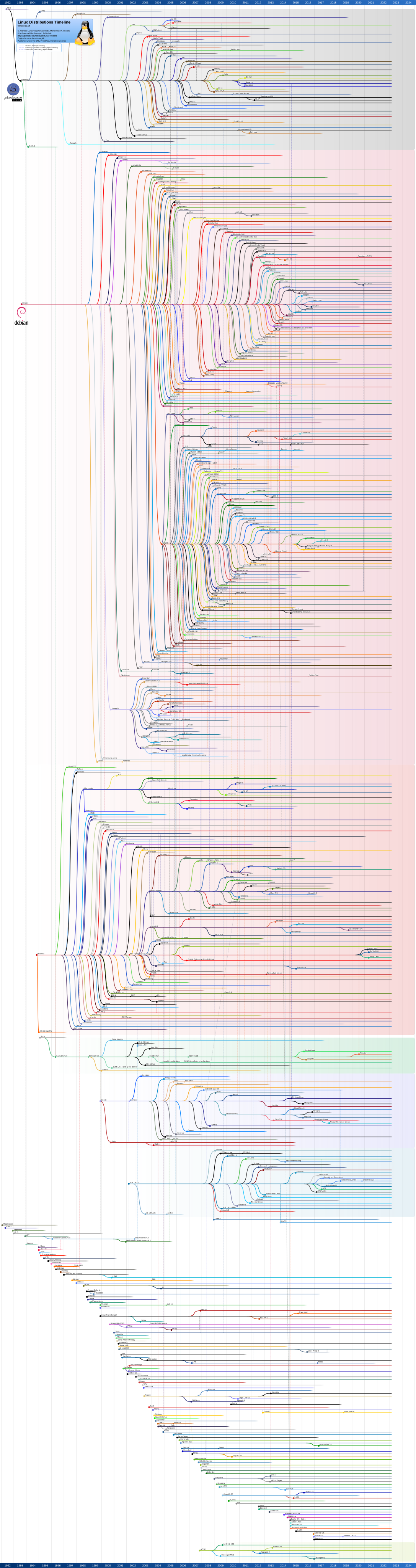
                                             කලින් කිව්වෙ ලිනක්ස්ගෙ තාත්ත ගැන නෙ. දැන් කියන්නෙ Linux ගෙ දරුවො ගැන Linux ගෙ පවුලෙ දරු පැටව් ගොඩක් ඉන්නව.අපි බලමු කවුද මේ දරුවො කියල. බලන්න පහල තියන පින්තුරෙ දිහා, හිතා ගන්න පුලුවන් නෙ කොයි තරම් ලොකුද කියල. දරුවන්ගෙ දරුවොත් ඉන්නව. මෙයාලට දරුවො කියන්නෙ ඇයිද දන්නවද ? මෙයාල එකිනෙකට වෙනස් උනත් හැමෝවම හදල තියෙන්නෙ Linux kernel එක use කරල. kernel එක කියන්නෙ මොකද්ද කියල ඉස්සරහට කියල දෙන්නම්.


ඔයාල කමති Linux distributions. එකක් තෝර ගන්න වැඩ කරන්න. මම නම් ඉතින් උබුන්ටු තමයි.
මේ post එක බලල හොඳ එකක් තෝර ගන්න. ලිනක්ස් වලට මාරු වෙමු.


2. Linux අපට මොන විදියටද භාවිතා කරන්න පුලුවන්.
1.Personal Work- සින්දු අහන්න ලියුම් ලියන්න වගේ වැඩ වලට.
2.Web Server- වෙබ් සේවර් එකක් විදියට.
3.Software Development Workstation- සොෆ්ට්වෙයා Development වැඩ වලට.

4.Workgroup Server- workgroup සේවර් එකක් විදියට.

5. FTP, Telnet, SSH, Web, Mail, Proxy, Proxy Cache Appliance මෙන්න මේවගේ දත්ත සේවා වැඩ වලට.

තව මෙකී නොකී ගොඩක් දේවල් කරගන්න පුලුවන්.

3.මොකද්ද මේ කර්නල් එක කියන්නෙ ?

ලිනක්ස් os එකක හදවත වගේ කොටස තමයි අපි kernel කියල හදුන්වන්නෙ. ඒකෙන් තමයි ලිනක්ස් වල තියෙන සම්පත් පාලනය කරන්නෙ. සම්පත් කිව්වෙ රන් රීදී මුත මැණික් වගේ ඒවට නම් නෙවෙයි.තියෙන Hardware පහසුකම් වලට තවත් තේරෙන්න කිව්වොත් memory, file management,දත්ත තැන්පත් කිරීම,Hardware Device එකක් පාලනය කිරීම වගේ දේවල්.
මේ කර්නල් එක සුලු පටු එකක් නම් නෙවෙයි. ලයින් මිලියනන 13ක් තියෙන source code එකක්.කර්නල් එක තමයි කම්පියුටරේ Hardware interface එකත් එක්ක කෙලින්ම සෙට් වෙන එක්කෙනා. user ඒ කියන්නෙ අපි කරන්න කියන ඉල්ලිම් (Applications හෝ Shell මගින් ) මුලින්ම ලැබෙන්නෙ kernel ට එයා තමයි ඒව hardware interfae(physical hardware) Layer එකට ලබාදෙන කෙනා.තවත් විදියකට කිව්වොත් kernel එක තමයි කව්ද සම්පත් use කරන්නෙ කොයි තරම් වෙලාවකටද කොහේදිද කියල තීරණය කරන්නෙ.
පහල තියෙන පින්තූරෙ බැලුවහම ඒක තේරේවි. 


ප්‍රධාන වශයෙන් කර්නල් එකෙන් මෙන්න මේදේවල් කරනව.

I/O management
Process management
Device management
File management
Memory management


ඊළඟ කොටසින් හමු වෙමු.

Share:

ලිනක්ස් වලට මාරු වෙමු.


අපි බලමු කොහොමද හොද ලිනක්ස් ඩිස්ට්‍රො එකක් (ඒ කිව්වෙ ලිනක්ස් කර්නල් එක පාදක කරගත් os එකක්) ඉන්ස්ටෝල් කරගන්නෙ කියල. ඔයාලට පුලුවන් කැමති ඩිස්ට්‍රෝ එකක් තෝරගන්න එහෙම තෝර ගන්න ඩිස්ට්ට්‍රෝ 750 විතර දැනට තියෙනව.ඒ අතරින් මේ කාලෙ ගොඩක් ජනප්‍රිය උන ඩිස්ට්‍රො 10 ක් ගැන පහල තියෙනව ඒ අදාල web sites වලට ගිහින්, තව විස්තර හොයල බලල download කර ගන්න. මම නම් ගොඩක් කල් ඉදල use කරන්නෙ ubuntu කියන os එක මම නම් හිතන්නෙ අනෙක් ඒවට වඩා උබුන්ටු පහසුයි කියල. අනික උබුන්ටු වලට ගොඩක් hardware device කිසි කරදරයක් නැතුව ඩිටෙක් කර ගන්නව.(ඩොන්ගල් ,ස්කෑනර් , කැමරා වගේ ඒව) Applications හා updates එහෙමත් කරදරයක් නැතුව ලබා ගන්න පුලුවන්(ඔක්කෙම දෙන්නෙ free දෙන නිසා කිසි කරදරයක් නෑ).

01.Ubuntu

  http://www.ubuntu.com/


02.Fedora 


03.Open Suse


04.Debian


05.Mandriva


06.Linux mint


http://linuxmint.com/


07.Pc linux os


08.Slackware


09.Gentoo linux


10.Cent os


                                              මේවයින් කැමති එකක් ඩ්වුන්ලෝඩ් කරගෙන cd එකකට හරි dvd එකකට හරි Write කර ගන්න. මේව ඉන්ස්ටෝල් කරන්න ආකාර කිහිපයක් මම කියල දෙන්නම් ඔයාලට කැමති විදියක් තෝර ගන්න. මම කියල දෙන්නෙ ubuntu os එක ඉන්ස්ටෝල් කරන්න අනිත් ඒවත් ගොඩක් දුරට ඒ වගේම තමයි.Ms windows වලට ගොඩ කාලයක් පුරුදු වෙලා හිටපු අයනෙ ගොඩක්ම ඉන්නෙ ඒ අයට ගැලපෙන විදියට, හුරු විදියට වැඩේ කරොත් හොදයි කියල මම හිතනව.
                                       
1.Ubuntu පමණක් ඉන්ස්ටෝල් කිරීම
                                                  
                                          මේකෙදි කම්පියුටර් එකේ තියෙන්නෙ උබුන්ටු ම විතරයි වෙන කිසිම os එකක් නෑ උබුන්ටු වලට ආධුනිකයෙකුට නම් මේක ඒ තරම් සුදුසු නෑ කියලයි මම නම් හිතන්නෙ.හරි කමක් නෑ අපි බලමු මේක කරන්නෙ කොහොමද කියල.

      1. මුලින්ම ububtu cd එක හරි dvd එක හරි දාල boot කරන්න. දැන් එනව මෙන්න මේ වගේ boot මෙනු එකක්. ඒකෙ දෙවනි එක click කරන්න ඒ කියන්නෙ Install Ubuntu කියන එක.


        2.ඊළඟට මේ මෙනු එක එනව මෙතනින් try කියන එකෙන් ගියොත් කම්පියුටර් එකේ කිසි වෙනසක් කරන්නෙ නැතුව උබුන්ටු මෙනවගේ එකක්ද කියල බලන්න පුලුවන්. os එක රන් වෙන්නෙ cd එක උඩ් ඒ නිසා ටිකක් slow(හැම ඩිස්ට්‍රෝ එකකම මෙහෙම බලන්න බෑ) කොහොම හරි මේකෙන් අපට යම් අදහසක් ගන්න පුලුවන් os එක ගැන. os එක ඉන්ස්ටෝල් කරගන්න ඔන නම් install ubuntu කියන එක ඔබන්න.


                        3.මේකෙ Download updates while installing කියන එකට හරි       දාන්න ඔන වේගවත් ඉන්ටර්නෙට් කනෙක්ශන් එකක් තියෙනවනම් විතරයි නැත්තම් ඉන්ස්ටෝල් වෙන්න ගොඩක් වෙලා යවි.install this third-party software කියන එකටත් හරි දාන්න.

                                                       
4.මෙතන තමයි ගොඩක්ම වැදගත් තැන මෙතන මෙතනින් තමයි උබුන්ටු ඉන්ස්ටෝල් කරන තැන තීරණය කරන්නෙ.


කොහොම උනත් මම කියල දෙන්නෙ manual partition කරන විදිය නැත්තම් නා ගන්න වෙන නිසා. ඔයාල මෙතනින් Something else කියන එක select කරල forward button එක click කරන්න.

5.ඊළඟට කරන්න තියෙන්නෙ partition කරන වැඩේ මේක ගොඩක් පරිස්සමින් කරන ඔන. උදාහරණයක් විදියට අපි හිතමු අපට ඔන අපේ 320 Gb hard disk එක 100gb කොටස් දෙකයි 60gb කොටස් දෙකකටයි partition කරල් එක 60 gb කොටසකට උබුන්ටු දාගන්න ඔන කියල. එතකොට අපි හදාගන්න ඔන partition ප්‍රමාණ්ය.
100 gb – දෙකයි
60 gb - දෙකයි 
 
මුලු partition ගණන හතරයි .ඒ උනත් උබුන්ටු දා ගන්න අපි අඩුමතරමෙ උබුන්ටු වලට විතරක්ම partitions තුනක් හදා ගන්න ඔන. එහෙම බැලුවෙත් මෙන්න මේ තරම් partitions ගණනක් අවශ්‍ය වෙනව.
100 gb – දෙකයි
60 gb – 1
x gb -1
y gb -1
z gb -1
මුලු partitions ගණන 6 වෙනව. අපි 60 gb එකකටනෙ උබුන්ටු දාන්න හිතාගෙන හිටියෙ ඒ 60 gb එක තමයි x , y , z කියල කොටස් තුනකට බෙදුවෙ. ඊළඟට බලමු කොහොමද මේව බෙදන්නෙ කියල
මම කලින් කිව්වනෙ උබුන්ටු දා ගන්න අඩුම තරමෙ partitions තුනක් වත් හදා ගන්න් ඔන කියල, ඒ partitions තුන root , boot හා swap කියල හදුන්වනව.
swap – මෙයා හදන්න ඔන ram එක වගේ දෙගුණයක්.
boot(/boot) – මෙයා 200 mb වගේ ගානක් දුන්නාම ඇති.
root(/) - මෙයාට තමයි වැඩිපුරම ඉඩ ප්‍රමාණයක් දෙන්න ඔන.

උදාහරණයක් විදියට අපේ 60 gb partitions එක මෙන්න මේ විදියට තමයි බෙදෙන්නෙ
swap- ram එක 1gb(1024 mb) කියල හිතුවොත් swap එක 2048 mb දෙන්න .
boot- 250 mb
root -60 gb වලින් swap හා boot partitions වලට යන ගණන අයින් කරහම එන ප්‍රමාණය. (ආසන්නව 56 gb වගේ)

ඔන්න ඔය විදියට තමයි partitions කරගන්න ඔන (මේක කරන්න පුලුවන් සරලම ක්‍රමයක් විතරයි මීට වඩා ගොඩක් Advanced විදියට කරන්න පුලුවන්)


උඩ තියෙන වගේ එකකින් තමයි partitions කරන්න දෙන්නෙ. ඔය තියෙන්නෙ කොටස් හතරකට බෙදෙපු hard disk එකක්. add කියන button එක click කරහම පහල තියෙන වගේ වින්ඩෝ එකක් එනව ඒකෙන් තමයි හදන partitions එකේ ප්‍රමාණය,ෆොමැට් එක, mount point එක(එ කිව්වෙ root ද boot ද swap කියන එක) තෝරන්නෙ.

format type- වින්ඩෝස් වල තියෙන්නෙ ntfs කියල format එකක් කියල ඔයාල දන්නවනෙ ? ඒ වගේ උබුන්ටු වලත් තියෙනව format type කිහිපයක් අලුතෙන්ම ආපු ටයිප් එක තමයි Ext4 කියන වර්ගය. Ubuntu තියන partitions (/)එක අනිවාර්‍යෙන්ම මේ ext ටයිප් එකකට format කරන්න ඔන. boot එකත් එ විදියටම තමයි.අපි කලින් හදන්න හිතන් හිටි partition table එකේ 100 gb කොටස් දෙකක් තිබුනනෙ.ඒව වඩා හොඳයි ntfs වලට format කරොත්. මොකද හදිස්සියෙවත් වින්ඩෝස් තියෙන කම්පියුටර් එකකට hard disk එක හයි කරල බලන්න උනොත් එහෙම පොඩි අවුලක් වෙනව ext4 type එක වින්ඩෝස් වලදි පේන්නෙ නැති නිසා.


5.ඊළඟට තියෙන්නෙ time zone එක තෝරගන්න.
                          
                                              
6.keyboard layer එක තෝරන්න.
වෙනස් කරන්න එපා default එන එකම තියන්න.
 

7.user name password ලබා දෙන්න.

                                
8.Complete
ඊළඟට ඉන්ස්ටෝල් කිරීම ඉවර කරන්න තියෙන්නෙ.


2.වින්ඩෝස් හා උබුන්ටු යන දෙකම ඉන්ස්ටෝල් කිරීම( වින්ඩෝස් තුලටම ඉන්ස්ටෝල් කිරීම).
මේක කරන්න අනිවාර්‍යෙන්ම කම්පියුටර් එකට මුලින් වින්ඩෝස් දාල තියෙන්න ඔන.මේහෙම ඉන්ස්ටෝල් කරනකොට partition කරන වැඩ කිසි එකක් නෑ හරිම ලේසියි. තියෙන partition එකකටම තමයි ඉන්ස්ටෝල් වෙන්නෙ. හැබැයි අවුලකට තියෙන්නෙ මෙහෙම ඉන්ස්ටෝල කරහම උබුන්ටු වල උපරිම performance ලැබෙන්නෙ නැති එක. ඉන්ස්ටෝල් කර ගන්නෙ මෙහෙමයි වින්ඩෝස් වලින් ලොග් වෙලා උබුන්ටු cd එක රොම් එකට දාන්න ඊළඟට මේ මෙනු එක එනව
                            
 
මෙතනින් install inside windows කියන එක click කරන්න.ඊළඟට එන මෙනු එකෙන් ඉන්ස්ටෝල් කරන්න ඔන තැන(වැඩි ඉඩ පරමාණයක් තියෙන partition එකක් තෝර ගන්න ),ප්‍රමාණය (උබුන්ටු සඳහා කොයි තරම් ප්‍රමාණයක් ඉඩ වෙන් කරනවද කියන එක ),භාෂාව තෝරන්න password,user name ලබා දෙන්න.

 
ඊළඟට ඉන්ස්ටෝල් button එක click කරල ඉන්ස්ටෝල් කරන්න.

 
වැඩ ඔක්කොම ඉවර උනාට පස්සෙ computer එක restart කරන්න.එතකොට මේ විදියට ඉන්ස්ටෝල් උන එක පෙන්නාවි.

                               
ඕනම වෙලාවක වින්ඩෝස් වල add/remove programs වලට ගිහින් ඉන්ස්ටෝල කරපු os එක සාමන්‍ය programma එකක් වගේම ඉවත් කරන්න පුලුවන්. 

  1. වින්ඩෝස් හා උබුන්ටු යන දෙකම ඉන්ස්ටෝල් කිරීම
මෙතනදි කරන්නෙත් පළවෙනි ක්‍රමයට කරපු දේම තමයි.පළවෙනි එකේ ගනිපු උදාහරණෙම මම මේකත ගන්නම්. අපි හිතමු අපට ඔන අපේ 320 Gb hard disk එක 100gb කොටස් දෙකයි 60gb කොටස් දෙකකටයි partition කරල් එක 60 gb කොටසකට වින්ඩෝස් හා අනික් 60gb කොටසට උබුන්ටු දාගන්න ඔන කියල. එතකොට අපි හදාගන්න ඔන partition ප්‍රමාණය.

100 gb – දෙකයි
60 gb – එකයි (windows සඳහා)
ඉතුරු 60 gb partition කරල කලින් වගේ උබුන්ටු වලට තුනක් හදා ගන්න ඔන.
x gb -1
y gb -1
z gb -1
මුලින්ම ඉන්ස්ටෝල් කරන්න ඔන  වින්ඩෝස් ඒක අනිවාර්‍යයි.වැඩේ ලේසි වෙන්න මෙන්න මේ විදියට කරන්න.
වින්ඩෝස් දානකොට hard disk එක 100gb -2 , 60 gb -2 කොටස් වලට partition කරල එක 60 gb එකකට windows දාන්න.ඊළඟට Ubuntu දාන කොට පරිස්සමින් අනිත් 60 gb partition එක තෝරල එක අයෙත් කොටස් තුනකට (root,boot හා swap සඳහා)  partition කරල. පළවෙනි ක්‍රමේදි කියල දුන්න පිළිවෙලට දිගටම කරගෙන යන්න.
Share: