2012-02-07

Logic Gates පාඩම


               අපි අද බලමු මොනවද මේ logic gate කියන්නෙ කියල.
 Digital electronics වල තියෙන සරලම කොටස තමයි මේ logic gates
 කියල හදුන්වන්නෙ. මේවත් හරියට අපි දන්න ගේට්ටු වගේ තමයි.ගේට්ටුව 
ඇරියොත් විතරයි අපට ඒ හරහා යන්න පුලුවන්කම ලැබෙන්නෙ. ඉතින් මේ 
ගේට්ටු ඇරගන්න තියන යතුර තමයි විදුලි බලය.මේ ගැන තව ඉස්සරහදි හොදට 
දැනගන්න ලැබෙයි.

            Logic gates යොදාගන්නව digital circuits නිර්මාණය කරන්න.
 ඔයාල දැනටමත් දන්නව Digital electronics වල තියෙන්නෙ binary number
 System එක කියල. ඒ කියන්නෙ 1 හා 0 කියන ඉලක්කම් දෙක විතරයි digital 
electronic use කරල හදපු devices වලට තේරෙන්නෙ.අපට මේක පැහැදිලි 
 කරගන්න පුලුවන් පහල තියෙන පරිපථය බැලුවහම.


මේ තියෙන්නෙ ස්විව් එකක් දක්වන පරිපථ සටහනන් දෙකක් පළවෙනි එකේ ස්විච් එක
off කරල තියෙන්නෙ(open කරල) දෙවනි එකේ ස්විව් එක on කරල තියෙන්නෙ
(close කරල) පළමු අවස්ථාවෙදි switch එක හරහා විදුලිය ගමන් කරන්නෙ නෑ. 
නමුත් දෙවනි අවස්ථාවෙදි නම් විදුලිය ගමන් කරනව.අපි මේ විදුලිය ගමන් කරන 
අවස්ථාව 1 කියලත ගමන් නොකරන අවස්ථාව 0 කියලත් හදුන්වනව.
අවස්ථාව විදුලිය ගමන් කරයි/නොකරයිද්විමය අග
OFF නොකරයි0
ON කරයි 1

 
මතක තියාගන්න ඕන වැදගත්ම දේ තමයි විදුලිය ගමන් කරනව නම් 1 කියලත් එහෙම
 නැත්තම් 0 කියලත් කියන එක.

Logic gates තියෙන්නෙ කොහේද? 

බලන්න පහළ තියෙන පින්තූරෙ දිහා මොකද්ද මේ තියෙන කලුපාට කෑල්ල

අපි මේකට කියනව integrated circuit කියල කෙටියෙන් IC කියල. හැම එකකම
 නොවුනත් මේ IC ඇතුලෙ logic gates අන්තර්ගත කරල තියෙනව.උඩ තියන 
පින්තූරෙ තියෙන්නෙ cd 4071 කියන නමින් හදුන්වන IC එක මේකෙ ඇතුලෙ 
මෙන්න මේ විදියට OR gate හතරක් අන්තර්ගත කරල තියනව.IC එකේ අග්‍ර 
වලට සම්බන්ධක යොදාගෙන මේව භාවිතා කරන්න පුලුවන්.


Logic Gates වර්ග.

මෙතන ඉදින් අපි කතා කරන්නෙ logic gates වර්ග පිළිබදව.ප්‍රධාන වශයෙන් 
මූලික gates වර්ග තුනක් තියෙනව AND,OR හා NOT කියල මේ තුන මගින් තවත් 
gates 3 ක්  නිර්මාණය කරල තියෙනව NAND,NOT හා XOR යන නම් වලින් දැන් 
එතකොට ඔක්කොම gates වර්ග 6 අපට අදුරගන්න පුලුවන්.පහළ රූපෙ තියනව ඒ ඒ
gates වලට අදාල පරිපථ සලකුණු.


1. AND GATE

AND GATES ගැන ඉගෙන ගන්න කලින් පහල තියෙන පරිපථය දිහා බලන්න.


c කියන බල්බ් එක දල්වන්න A හා B කියන ස්විව් දෙකම on කරන්න ඕන කියල 
පේනව නේද? අන්න ඒ වගේ තමයි AND gate එකක් ඇරගන්න ස්විච් දෙකම 1 
කරගන්න ඕන ඒ කිව්වෙ on කරගන්න ඕන.


උඩ තියෙනෙ And gate එකේ A හා B කියන්නෙ ස්විව් දෙකක් කියල නිකමට හිතන්නකො
එතකොට A ස්විව් එක on කරහම A කියන්නෙ 1 කියලත් හිතන්නකො B ත් on කර නිසා B
ගෙ අගයත් 1 කියල හිතන්න. A හා B දෙකම on උනොත් තමයි And වර්ගයේ ගේට්ටු
ඇරෙන්නෙ. දැන් y ගෙ අගයත් 1 මොකද දැන් ගේට්ටුව ඇරිල තියන නිසා ගේට්ටුව හරහා
යන්න ආපු අය ගේට්ටුව හරහා ඇවිත් නිසා.අපි දැන් ආයෙ අර කලින් And සදහා ගනිපු
circuit එක බලමු.මේක අවස්ථා 4 ක තියෙන්න පුලුවන් කියල පේනවද ?


                  A ස්විච් එක off(0)     B ස්විච් එක off(0)
                A ස්විච් එක off(0)    B ස්විච් එක on(1)   
  A ස්විච් එක on(1)     B ස්විච් එක off(0)   
  A ස්විච් එක on(1)     B ස්විච් එක on(1)  


A ස්විච් එක on(1)     B ස්විච් එක on(1)   කියන අවස්ථාවෙදි තමයි බල්බ් එක
දැල්වෙන්නෙ.මේක gate එකටත් අදාලයි.


A
B
Z
ON
ON
1
ON
OFF
0
OFF
ON
0
OFF
OFF
0
 
 
A
B
Z
1
1
1
1
0
0
0
1
0
0
0
0


මෙතන තියෙන දෙවනි වගුවට අපි කියනව true tables කියල. gate එක තිබිය
 හැකි අවස්ථා තමයි මේ වගුවෙන් පෙන්නනෙ මේ වගුව දිහා හොදට බැලුවහම 
පේනව නේද A හා B ගෙ තියන අගයන් ගෙ ගුණිතයට Z සමාන වෙනව කියල. 
  1. 1 * 1 = 1
  2. 1 * 0 = 0
  3. 0 * 1 = 0
  4. 0 * 0 = 0

හරිම සරලයි ඒ කියන්නෙ Z = A * B කියන එක. And gate එකක් දැකපු හැටියෙ
 මේක මතක් උනොත් හොදටම ඇති. 


මේ තියෙන්නෙ and ගේට් 4 ක් තියෙන IC එකක් 


2. OR Gates 
 
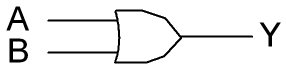
බලන්න මේ පරිපථය දිහා.


කලින් වගේම ස්විව් දෙකක් තියෙනව හැබැයි දෙකෙන් ඕනම එකක් on කරොත්
බල්බ් එක පත්තු කරන්න පුලුවන් දෙකම off කරොත් විතරයි බල්බ් එක දැල්වෙන්නෙ
නැත්තෙ. OR කියන වර්ගයේ ගේට්ටු ඇරගන්න එක ස්විච් එකක් on කරගත්තහම ඇති.
බලන්න පහල තියෙන true table එක දිහා 


ABY
000
011
101
111

මේ වගුවවෙත් රටාවක් පේනව නේද? A හා B ගෙ අගයන්ගෙ එකතුව නේද 
Y ට තියෙන්නෙ? 

   0 + 0 = 0
   0 + 1 = 1
   1 + 0 = 1
   1 + 1 = 1

* ඔයාල බලයි 1 + 1 කොහොමද 2 නොවී 1 උනේ කියල මතක තියාගන්න 
1 + 1 = 2 වෙන්නෙ දහයෙ පාදයෙ ඉලක්කම් වල බව අපි දැන් use කරන්නෙ
දෙකේ පාදයේ ඉලක්කම්. දෙකේ පාදයෙන් 1 + 1 = 10 අපි අග තියන 0 ඉවත්  
කරල  1 + 1 = 1 කියල ලියනව.

ඕන්න එහෙනම් OR GATE එකේ පොදු සමීකරණය තමයි

  A + B = Y 
 
කියන එක.OR GATE එක දැක්ක ගමන් මේක මතක් 
වෙන්න ඕන.පහල තියෙන්නෙ or ගේට් තියෙන IC එකක්. 7432 කියන IC එක.


3.NOT GATE 
 
  මේක තමයි තියෙන සරලම ගේට් එක.ඒ වගේම මේක ටිකක් අමුතුයි.මේ
 ගේට්ටුවෙන් කවුරු හරි යන්න ආවොත් ගේට්ටුව වැහෙනවා.ගේට්ටුව හරහා යන්න 
කවුරුත් නැත්තම් ගේට්ටුව ඇරිල තියෙන්නෙ. පිස්සු නේද ? ඒත් ඒ මේකෙ හැටි 
එහෙමයි.බලන්න පහල තියෙන පරිපථය.

මේකෙ තියන ස්විච් එක කලින් ඒවයෙ තිබුනට වඩා වෙනස් නේද? නිතරම පරිපථය සම්බන්ධ
වෙලාමයි තියෙන්නෙ.අපි ස්විච් එක press කරොත තමයි පරිපථය බිදිල බල්බ් එක දැල්වීම
නවතින්නෙ.

බලන්න true table එක හරිම සරලයි.
AY
01
10
 
A ගෙ අනුපූරකය එහෙමත් නැත්තම් විරුද්ධ එක තමයි Y ට ලැබෙන්නෙ.ඒක මෙන්න මේ විදියට ලියන්න පුලුවන්.
                                       A = Y'


4. NAND GATE 

   මම මුලින්ම කිව්වනෙ AND , OR හා NOT කියන මූලික ගේට් 
වලින් තමයි අනිත් Gates නිර්මාණය වෙලා තියෙන්නෙ කියල ඉතින් NAND gate 
එක හදල තියෙන්නෙ AND හා NOT ගේට් දෙක එකට බද්ධ කරල බලන්න පහල 
තියෙන රූපෙ.


දෙවනි එකේ තමයි නියම සලකුණ බොලෙන් තමයි අදුරගන්නෙ not එකක් තියෙනව
කියල.AND ගේට් එකේ output එක AB කියල මතකයි නෙ  ඒක ආයෙමත් NOT 
එකක් හරහා ගියහම AB' වෙනව.මේක හොදට තේරුම් ගන්න පුලුවන් true table 
එක බැලුවහම.
ABABAB'
0001
0101
1001
1110

මේ table එකේ පියවර දෙකට දක්වල තියෙන්නෙ AB කියන්නෙ AND ගේට් එකේ
output එක.
ABY'
001
011
101
110

මේකෙ සමීකරණේ තමයි 
  
 (A * B)' = Y    
   
 A * B ගෙ සම්පූර්ණ ගුණිතය තමයි y ට සමාන වෙන්නෙ.මේ ගේට් 
එක මතක තියා ගන්න එක සමාන input එකක් දුන්නොත් තමයි ගේට්ටුව 
වැහෙන්නෙ කියල.


NOR GATE 

 මේකත් හැදිල තියෙන්නෙ OR හා NOT ගේට්ටු දෙකක එකතුවීමෙන්.


A හා B අගයන් දෙක OR ගේට් එක මගින් එකතු කරල දෙකකොට not එක මගින් ඒක කනපිට
හරවන එක තමයි කරන්නෙ.true table එක මෙහෙමයි.

ABY
001
010
100
110

සමීකරණෙ මෙහෙමයි (A + B)' = Y
input එකට 1 ගෑවිලාවත් තිබුනොත් output එක 0 වෙනව කියල මතක තියාගන්න.

XOR Gate 
 
 මේක තමයි අන්තිමට ඉගෙන ගන්න තියෙන gate එක ඒ වගේම තියෙන
 වෙනස්ම විදියෙ gate එක තමයි මේක.


මේකෙන් වෙන වැඩේ ලේසියෙන් මතක තියාගන්න පුලුවන් මේ විදියට එකිනෙකට
 අසමාන input ලබා දුන්නොත් output එක 1 වෙනව. Input දෙක සමාන නම් 
output එක 0 වෙනව. මේකෙ true table එක එන්නෙ මෙහෙමයි.
  
ABY
000
011
101
110
 
 මතක තියා ගන්න මේකෙ සමීකරණෙ  AB' + A'B = y 

මේ තියෙන්නෙ XOR ගේට් තියෙන IC එකක්.


අපි දැන් ඉගෙන ගනිපු gates වල කියාකාරීත්වය තව දුරටත් පැහැදිලි කරගන්න මෙන්න මේ 
 web site එකට යන්න 
http://www.neuroproductions.be/logic-lab/index.php?id=52

මෙතන තියෙන ඒව ඇත්ත gates වගේම ක්‍රියා කරනව. ඔන්න දැන් පාඩම නම් ඉවරයි මම 
හිතනව කට්ටිය යම් දෙයක් ඉගෙන ගන්න ඇති කියල. පොඩ්ඩක් මොලේ කල්පනා කරොත් 
අපට පුලුවන් මේව ප්‍රයෝගික දේවල්  සදහා යොදා ගන්න පුලුවන්. කමෙන්ට් එකක් දාල 
යන්න අමතක කරන්න එපා.
Share:

2012-02-02

flow charts පාඩම

 
මම කියල දෙන්න හදන්නෙ flow chart  ගැන... ම්ම්ම්ම්ම් මුලින්ම බලමු මොනවද මේ
 flow chart කියන්නෙ කියල. සරලම අර්ත දැක්වීම විදියට කියනව නම් flow chart එකක් 
කියල කියන්නෙ diagram(රෑප සටහනකට) එකකට හරියට චිත්‍රයක් වගේ එකක්. 
අපට මේ චිත්‍ර(flow charts) වලින් අදහස් තේරුම් ගන්න පුලුවන් ඒ වගේම අදහස් ඉදිරිපත්
 කරන්න පුලුවන්. 

අපි බලමු මොනවගේ අදහස් ද මේවයින් ඉදිරිපත් කරන්න පුලුවන් කියල.

1. algorithm 
2. process
                          
මම කලින් කියපු දේවල් තේරුනා කියල මම හිතනව. ඉතින් flow chart එකකින් අපට 
පුලුවන් process එකක් හරි algorithm එකක් හරි Graphical ඉදිරිපත් කරන්න.
මේව අදින එක හරිම ලේසියි. අපි දැන් පියවරෙන් පියවර බලමු කොහොමද මේව
 අදින්නෙ කියල.


අපි මුලින්ම බලල ඉමු සරල උදාහරණ දෙකක් 

1.


මේ තියෙන්නෙ සරල flow chart එකක්. මේකෙ මුලින්ම කරල තියෙන්නෙ x හා y 
කියල memory locations (Variables ) දෙකකට 10 හා 20 දාගෙන තියෙනව
 ඊළගට ඒ දෙකේ එකතුව Tot කියල තවත් variable එකකට යොදල ඒ Tot කියන
 Variable එකේ අගය Display කිරීම සිදු කරල තියෙනව.  
2.

 
මෙතන තියෙන සටහන මගින් පෙන්නන්නෙ වැඩ කරන්නෙ නැති lamp එකක් 
පිළිබද කතාවක්.මේ සටහන අනූව අපට තීරණයකට 
එන්න පුලුවන් lamp එක නිසි ආකාරව ක්‍රියා කරන්නෙ නැත්තෙ ඇයි කියල.

මුලිනම අපි දැනගන්න ඕන flow charts වල තියෙන සලකුණු ටිකක් flow charts 
කියන්නෙ භාෂාවක් කියල හිතුවොත් ඒ භාෂාවෙ තියන අකුරු වගේ තමයි මේව 
ඒ නිසා මේව මතක තියෙන්න ඕන හොදට. 

 
මේ සලකුණෙන් තමයි program එකක
 අවසානය හෝ ආරම්භය නිරෑපනය කරන්නෙ.

process එකක් එහෙමත් නැත්තම් කියාවලියක් දක්වන්නෙ 
මේ මගින් 
input  හෝ output එකක් පෙන්නනෙ මේ මගින්  


මේකෙන් තමයි Decision එකක් නිරෑපනය කරන්නෙ. 
තීරණයක් ගත්ත වගේ වැඩක් කියල මතක තියා
 ගන්න( දෙකෙන් එකක් තෝර ගන්නව ව්ගේ)

මේක තමයි සම්බන්ධකයක් වගේ join  කිරීම් වලට 
යොදා ගන්නෙ.
 
 
    flow lines කියන්නෙ මේවට තමයි chart එකක එක එක 
    සලකුණු යා වෙන්නෙ මේ    ඊතළ වලින් තමයි.


මම මෙතන දීපුවට අමතරව තව සලකුණු කිහිපයක් තියෙනව.ඒත් මේ සලකුණු 
තමයි ගොඩක් දුරට භාවිතා වෙන්නෙ.  

 දැන් බලමු මේ සලකුණු සම්බන්ධ විශේෂිත කරුණු ටිකක්.

1. නිතරම Process symbol එකකට එන්නෙ එක flow line එකක් විතරයි.
 ඒක තිරස් හෝ සිරස් අතට එන්න පුලුවන්. පහල තියන රෑප සටහන් බලන්න.
(ඊතල හිස් එකයි එන්නෙ)

                             
2.  Decision symbol  එකකට  flow lineහතරක් සම්බන්ධ කරන්න පුලුවන් 
මෙන්න මේ විදියට.
 

අවම වශයෙන් දෙකක් සම්බන්ධ වෙනව.කොහොම උනත් අනිවාර්යයෙන් 
එක flow line එකක් input එකක් විදියට තියෙන්න ඕන. අනිත් තුනෙන් එකක් 
හෝ තුනම උනත් output විදියට තියෙන්න පුලුවන්.  Output  එකක් තිබුනත් ඊට
 වැඩි ගානක් තිබුනත් Decision symbol  එකක් හරහා යනකොට එක පාරකට 
යන්න පුලුවන් එක flow line එකක් හරහා පමණයි. උඩ තියන පින්තුරෙ දිහා 
බැලුවොත් පෙනෙයි < 0  ,  > 0  , =0  කියන condition තුන output විදියට තියෙන 
flow line තුනට අදාලව ලියල තියන බව ඒකෙන් අදහස් වෙන්නෙ ඒ  condition 
තුනෙන් true වෙන එකට අදාල  flow line එක හරහා තමයි යන්නෙ කියන එක. 
මේ ගැන පැහැදිලි අදහසක් ඉස්සරහදි ලැබෙයි.

3.  Start හෝ Stop කියන symbol එකට flow line එන්න හෝ යන්න පුලුවන් එකයි. 
බලන්න පහල තියන රෑප සටහන්.


4. flow chart එකක් අදිනකොට ඒකට logical order එකක් තියෙන්න ඕන. මේ order 
එක flow chart එක අදින කෙනා අනූව සමහර විට වෙනස් වෙන්න පුලුවන්. හොහොම
උනත් තමන් මේක ගැලපෙන විදියට හදා ගන්න ඕන. අපි මේ ගැන උදාහරණයකින් 
පැහැදිලි කරගමු.


මේ chart එකේ තියෙන්න හැමෝගෙම ගෙදර තියෙන විදුලි බල්බ ගැන සටහනක්. 
හොදට බලන්න මේ සටහන දිහා අපි ගොඩක් දුරට කියාකරන්නෙ මේ පිළිවෙළට 
නේද ? නැත්තම් බල්බ එක පත්තු නොවෙනකොටම switch එක මාරු කරල බලන්නෙ
 නෑ නෙ එහෙමත් නැත්තම් විදුලි කාර්මිකයෙකුගේ සහය ලබා ගන්න යන්නෙ නෑ නෙ.
 මෙන්න මේකට තමයි අපි logic එකේ පිළිවෙල කියල කියන්නෙ.සමහර කියාවලි වලට
 එකම පිළිවෙළ තියෙන්න පුලුවන් එහෙමත් නැත්තම් flow chat එක අදින කෙනා අනූවත්
 මේක වෙනස් වෙන්න පුලුවන්.

5. flow chart එකක් අදිනකොට ඒක පිරිසිදුව පිළිවෙලට අදින්න ඕන.
6. flow chart එකක් අදින්න ඕන වමේ සිට දකුණට එහෙමත් නැත්තනම් උඩ ඉදල පහලට.
7.  flow chart එකක් ගොඩක් complex වෙනව නම් බෝලෙ වගේ සලකුණ 
ඒ කිව්වෙconnector එක යොදාගන්න ඕන.

 
8.  flow chart එකේ start එකයි end එකයි දාන්න අමතක කරන්න එපා. 


 ඔන්න දැන් flow charts ගැන දැනගන්න ඕන ගොඩක් දේවල් මම කියල දුන්න. මෙතන
 ඉදන් කරන්න තියෙන්නෙ පහල මම දීල තියෙන උදාගරණ හොදට බලන එක තමයි. 

1.


2. 


3.
මේ උදාහරණෙ condition symbol කිහිපයක් භාවිතා කරල තියනව කියල පේනව
නේද? Marks  කියන වේරියබල් එකට යොදාගන්න ලකුණු ප්‍රමාණය 75 වැඩිනම්  
pass කියල ප්‍රින්ට් වෙනව අඩු නම් ඊළග condition එක රන් වෙනව එතනදිත් 
50 වැඩිනම් "credit ” කියල ප්‍රින්ට් වෙනව නැත්තම් ඊළග condition එක රන් 
වෙනව.මෙහෙම දිගටම සිද්ධ වෙනව.

4. 

මෙතනදි දීල තියෙන condition එක false වෙනකම් "Hi flow” කියල ප්‍රින්ට් වෙන එක 
සිදුවෙනව. ඒ කියන්නෙ x ගෙ අගය 10ට සමාන වෙනකම්ම කියා කරනව කියන එක 
x = x+1 කියන ප්‍රොසෙස් එකෙන් තමයි x ගෙ අගය එකින් එක වැඩි කරන්නෙ.
ඒ කෙන් නිතරම x ගෙ තියන අගට එකක් එකතු කරල ආයෙ xට ම ඒ නව අගය එකතු
කිරීම සිද්ධ කරනව.  For loop ඉදිරිපත් කරන්න මේ ක්‍රමය යොදා ගන්නව.

5.
 
මේකත් කලින් එක වගේම තමයි හැබැයි වෙනසකට තියෙන්නෙ condition එක check
 කරන්නෙ අන්තිමට .කොහොම හරි condition එක false වෙනකම් කියාවලිය දිගටම 
සිද්ධවෙනව. Do while loop ඉදිරිපත් කරන්න මේ ක්‍රමය යොදා ගන්නව.

6.


මේ flow chart එකෙන් පැහැදිලි කරන්නෙ case statement එක පිළිබදව. අපි 
ඇතුලත කරන පළතුරේ නමට අදාල  ප්‍රොසෙස් එක සිදුවෙනව. Switch කිරීමක්
 තමයි සිඳ්ධ වෙන්නෙ වරකට එක ප්‍රොසෙස් එකක් විතරයි සිද්ධ වෙන්නෙ. 

7.මේ තියෙන්නෙ customer කෙනෙකුට භාණ්ඩ අලෙවි කිරීමක් පැහැදිලි 
කරන chart එකක්.
 
 8.software development  වලදි යොදා ගන්න flow chart එකක්.
  

9. වාහනයක ටයරයක් මාරු කිරීම දැක්වෙන flow chart එකක් තමයි මෙතන
 දක්වල තියෙන්නෙ.
10.ගෙයක් පේන්ට් කිරීමක් සම්බන්ධ දේවල් තමයි මේකෙන් පෙන්නුම් කරන්නෙ.

11.

12.මේ තියෙන්නෙ Vista Os එක upgrade කරන්න පුලුවන් විදිය 
කියන flow chart එක.

13.

මේකෙ සිදුවන ක්‍රියාවලිය.

1. int type එකෙන් x හා tot කියල වේරියබල් දෙකක් create කරනව.

2. x හා tot වේරියබල් දෙකට 1 හා 0 ආදේශ කරනව.

3.  x ,  දහයට වඩා කුඩාද ? සමානද  check කරනව. කුඩා නම් x ට 2 ක්
  එකතු කරල ඒකට tot හි අගය එකතු කරනව. දැන් ඒ සම්පූර්ණ අගය  
    tot කියන වේරියබල් එකට ආදේශ කිරීම සිදුකරන්ව. 
  බලන්න ඒක පැහැදිලි කරල තියනව. 
      tot = tot + (x+2)    පළමු පියවරේදි මෙහෙමයි මේකෙ අගයන් තියෙන්නෙ . 
      tot =0 , x= 1  ඒ නිසා  tot = 0 + (1+2)    මුලින්ම 
        tot ගෙ තියෙන 0 අගය 0 + (1+2)  මගින් replace වෙනව. 
 
4.මේ පියවරේදි x ගෙ අගය එකකින් වැඩිවීම සිදු වෙනව.

5.condition එකේදි x ගෙ අගය 10 වඩා වැඩි උනොත් tot වේරියබල් 
එකේ අගය ප්‍රින්ට් වෙනව. condition එක 10 වරක් රන් වෙන නිසා අපි 
ඒ වාර 10 දි ලැබෙන අගයන් table එකකට දාල බලමු.
14. 

1 සිට 5 දක්වා තියෙන තිකෝණ ඉලක්කම් display කරන flow chart එකක් තමයි
 මේ තියෙන්නෙ.කලින් උදාහරණේ  විදියට ඔයාල වගුවක් ඇදල බලන්න.
 එතකොට මේක වෙන්නෙ කොහොමද කියල හොදට තේරේවි
(x, y හා display  කරන x ගෙ අගය වගුව සදහා යොදා ගන්න.) 


Share:

2012-01-06

ලිනක්ස් වල wireless නැති අයට (wireless drivers for linux)


ගොඩක් දෙනෙකුට තියෙන ප්‍රශ්නයක් තමයි ලිනක්ස් පදනම් උන os එකක් laptop එකකට දාගත්තහම lap එකේ wireless (wifi) හා Bluetooth Drivers එහෙම භාවිතයට ගන්න නොහැකිවීම.මම කියන්නම් දැන් කොහොමද ඒ ප්‍රශ්නෙ විසදගන්නෙ කියල.මේක ටිකක් විතර සරල  වැඩක් අපි දැන් බලමු කොහොමද මේක කරන්නෙ කියල
මුලින්ම terminal එක open කරල මෙහම type කරන්න.
lshw
දැන් password එක ඉල්ලුවොත් ඒක දෙන්න.මෙතනින් ඔයාලට බලාගන්න පුලුවන් ඔයාලගෙ computer එකේ තියන සියලුම hardwares device ටික.(මම මේක කිව්වෙ දැනගැනීම පිණිස)
 ඔයාල දැනගන්න ඕන ඔයාලගෙ කම්පියුටර් එකේ තියෙන ලිනක්ස් කර්නල් එකේ version එක. ඒක දැනගන්න මේ කමාන්ඩ් එක රන් කරවන්න.
uname -r  
 එතකොට මෙන්න මේ වගේ output එකක් පෙන්නාවි.  
2.6.38-13-generic  
 මේ මගේ computer එකේ තියෙන කර්නල් එකේ version එක ඊළගට තියෙන්නෙ මේ කර්නල් version එකට අදාල wireless driver එක download කරගන්න. ඒකට මෙන්න මේ website එකට යන්න.http://linuxwireless.org/en/users/Download/stable/ 
මෙතන තියෙන වගු වලින් තමන්ගෙ කර්නල් එකට ගැලපෙන file එක download කරගන්න 


compat-wireless 2.6.38 stablereleases

------------------------------------------------------------------------------------------------------------------------------------
Kernel release sha1sum size ChangeLog-wireless
compat-wireless-2.6.38.2-2.tar.bz2
 
07d1c99c5f9db3413c8ae8a58b8e9d57db78c576 3.9 MB ChangeLog-2.6.38-wireless
 
compat-wireless-2.6.38.2-2-ns.tar.bz2 c0470b3cbb3d9b31a1d9a98ea82f4fe344c8ea59 3.9 MB ChangeLog-2.6.38-wireless
-------------------------------------------------------------------------------------------------------------------------------------
මමdown කරන්නෙමේක compat-wireless-2.6.38.2-2.tar.bz2  කියන එක ඔයාලත්ගැලපෙන එක තෝරල downකරන්න.අපි දැන්හිතම down කරපුඑක තියෙන්නෙ ඔයාලගෙ කම්පියුටර්එකේ Downloads කියනfolder එකේකියල ටර්මිනල් එකෙන් ඒ ෆොල්ඩර්එක ඇතුලට ගිහින් මෙන්න මේපියවරවල් ටික කරන්න.

1. tar -xfcompat-wireless-2.6.38.2-2.tar.bz2 මේකෙන්වෙන්නෙ download කරපුfile එකextract කරනඑක (මේකඒ file එකඋඩ right click කරලත්ලේසියෙන්ම කරන්න පුලුවන්)
දැන්ඔයාලට ඒ file එකේනමින් folder එකක්දැකගන්න පුලුවන්.

 2. දැන්ටර්මිනල් එකේ ආයෙ cdcompat-wireless-2.6.38.2-2 කියලටයිප් කරහම ඒ folder එකඇතුලට යනව.
3.දැන්make කියලtype කරන්න(මේකවෙන්න ටිකක් වෙලා යනව)
4. sudo make installමගින් තමයිdriver එකinstall වෙන්නෙමේක වෙන්නත් ටික කාලයක් ගතවෙනවpassword එකඉල්ලුවොත් ඒක ලබාදෙන්න.සමගර තැන්වලදී Y | N කියලඅහනව ඒකට y කියලtype කරලenter කරන්න.
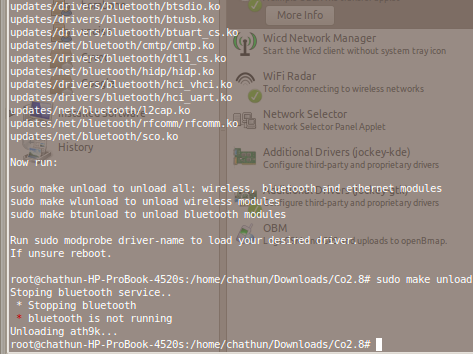
සියලුදේහරියට උනා නම් මෙහෙම දකින්නලැබෙයි.
5.දැන්අවසාන වශයෙන් sudomake unload කියලදෙන්න load උනසියලු කර්නල් modulesunload කරන්න.
6.දැනcomputer එකreboot කරන්න.
මෙතනින්ගිහින් wireless profile එකක්ලේසියෙන්ම හදාගන්න පුලුවන්security කියනඑක none දුන්නාමලේසියන්ම අනිත් කම්පියුටර්එක්ක ලේසියෙන්ම shareකරගන්නපුලුවන්.
Share:

2012-01-02

ලිනක්ස් Shell Programming පාඩම-කොටස 09


  1. Shell ගණිත කර්ම

                             අපි දැන් බලමු කොහොමද මේ shell Programming වලදි ගණිත කර්ම වැඩ කරගන්නෙ කියල . +,-,*,/,% වගේ වැඩ වලට එකම වගේ ක්‍රමයක් තමයි තියෙන්නෙ දැන් බලන්නෙකො ඒක.

expr value1 math-operator value2

උදා- expr 5 + 6

operator එක දෙපැත්තෙ මේවගේ space දෙකක් තියෙන්න ඕන නැත්තම් වැරදියි. 

5 + 6 

අනිත් හැම එකක්ම වගේ ඔහොම තමයි.බලන්නකො උදාහරණ ටික.

           1එකතු කිරීම
                        expr 12 + 3
    1. අඩු කිරීම
        expr 6 – 1
    1. බෙදීම
        expr 10 / 2
    1. ප්‍රතිශත
        expr 20 % 3
මේකෙ උත්තරය 2 එහෙම වෙන්නෙ විස්ස 3න් බෙදුවහම 18 ඉතුරු 2.
    1. වැඩි කිරීම
        මෙතනදි නම් පෙඩි වෙනසක් තියෙනව අපි සාමාන්‍යයෙන් වැඩි කරනකොට භාවිතා කරන්නෙ * ලකුණනෙ ඒත් shell Programming වලදි වැඩි කිරීම් සදහා භාවිතා කරන්නෙ \* කියන ලකුණ .
expr 2 \* 4

echo එකත් එක්ක බලමු දැන්.

මෙන්න මෙහෙම ලිව්වහම මොකක් වෙයි ද ?
echo “expr 6 + 2”
echo 'expr 6 + 2'
කරල බලන්න වැඩ කරන්නෙ නම් නෑ. ඒත් මෙහෙම කරොත් නම් හරි
echo `expr 6 + 2 `
මොකද්ද වෙනස සමහර විට එක පාරටම පේන එකක් නෑ expr 6 + 2 දෙපැත්තෙ තියෙන්නෙ Single quotes (' ') නෙවෙයි. Back quote (` ` ) කියන ජාතිය.(ඒව තියෙන්නෙ keybord එකේ escape key එකට පහලින් tab key එකට උඩින් ~ තියෙන key එකේ) 

  1. Quotes පිළිබඳ

      quotes ඒ කියන්නෙ මෙන්න මේව " , ' , ` ගැන තමයි දැන අපි කතා කරන්න හදන්නෙ.

    1. Double Quotes (“ ” ) -  “My name is kamal”
                        double quotes ඇතුලෙ ලියන ඒව ගැන කිව්වොත් කම්පුටරේ ඒව තේරුම් ගන්නෙ අර්ථයක් නැති දෙයක් විදියට.ඒවයින් ප්‍රෝග්‍රෑම් එකට කිසිම බලපෑමක් වෙන්නෙ නෑ.

      1. Single quotes(' ') - 'My name is kamal
               මේකත් කලින් එක වගේ තමයි.
      1. Back quote (` `) -   “Date is `date` ”
                මේව ඇතුලෙ ලියන්නෙ execute වෙන commands
 උදාහරණ
echo “i have a computer”
echo 'my name is mad'
echo “this months calendar `cal` ”

18.The read Statement

අපි කම්පියුටර් එකේ කීබෝඩ් එකෙන් ඇතුලත් කරන දත්තයක් වේරියබල් එකකට save කර ගන්න විදිය තමයි දැන් බලන්නෙ. ඔයාලත් එහෙම අවස්ථා දැකල ඇති terminal එක use කරනකොට user name , password ඇතුලු කරන්න තියෙන අවස්තාවත් මෙහෙම එකක්.
මුලුන්ම මේ පොඩි වැඩේ කරල බලන්න.ටර්මිනල් එකේ මෙහෙම ටයිප් කරල enter key එක ඔබන්න.
read myinput


ඔයාලට පේනව නේද කර්සර් එක බිලින්ක් වෙවී තියෙනව කියල ඊලඟට මොකක් හරි වචනයක් type කරල එන්ටර් කරහම සුපුරුදු විදියට කර්සර් එක එනව. දැන් echo command එක use කරල myinput කියන UDV එක ප්‍රින්ට් කරල බලන්න එතකොට ඔයාට දකින්න ලැබෙයි ඔයා ඉන්පුට් කරපු අගය තමයි ආයෙ ප්‍රින්ට් වෙලා තියෙන්නෙ කියල.
Read කියන එකෙන් තමයි මේ ඉන්පුට් කරන values අල්ලගන්නෙ අපි දැන් මේ සම්බන්ධයෙන් පොඩි උදාහරණයක් බලමු.
ඔයාලත් මේ shell script එක ලියල රන් කරල බලන්න.
####################################################


$ gedit my
#
# Hi this is my input test Programm
#
clear
echo "Please Enter Your Name"
read myinput
echo " your input is :-$myinput"


###################################################
2.
####################################################


$ gedit my
#
# Hi this is my Simple calculator
#
clear
echo "Please Enter Your First Value"
read myinput1


echo "Please Enter Your second Value"
read myinput2


echo "your Total Value is ` expr $myinput1 + $myinput2 `"


###################################################
මතකනෙ මේව රන් කරන්න කලින් chmod වලින් මොඩ් කරල ඉන්න ඔන හරිද ?

Share: